
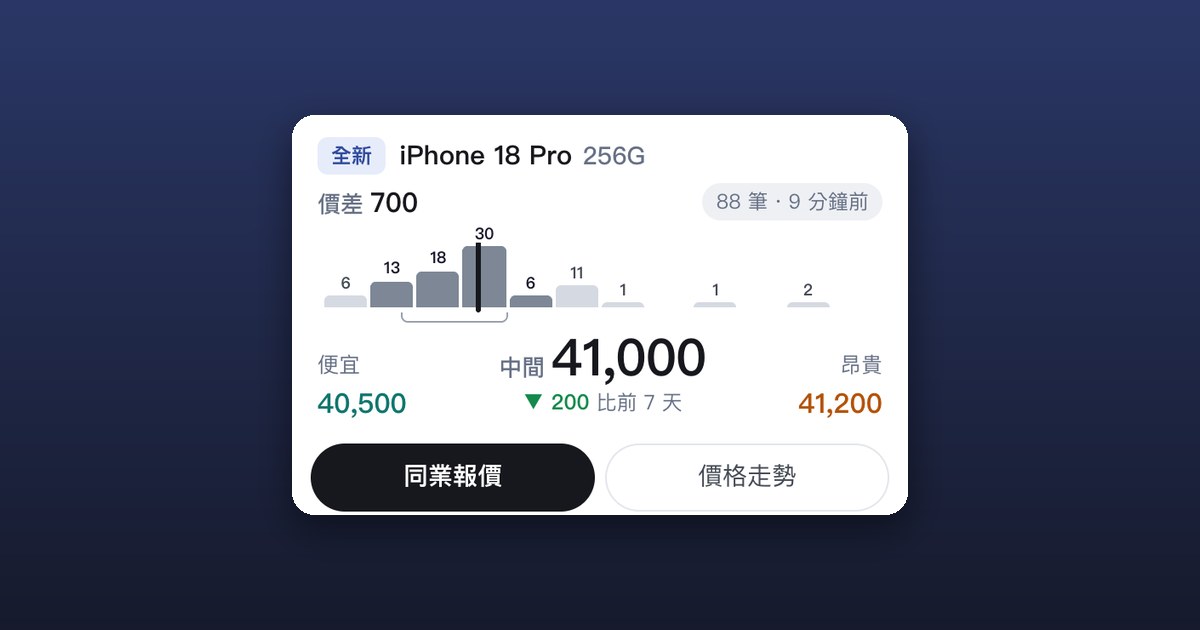
「同業行情」把手機同業群組裡每天的賣價報價整理好,一支機型一張卡片。打開就能看到這支現在大概多少錢、最近是漲還是跌,不用再一個群組一個群組往上翻。
下面用 iPhone 18 Pro 256G 當例子,從找機型到看懂每一個數字,帶你走一遍。
先選機況,再選機型
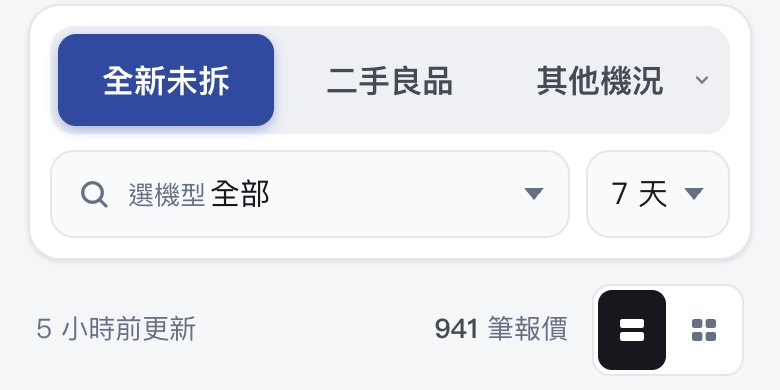
打開同業行情,最上面有兩排:
- 機況:全新未拆、二手良品,其他的(拆封未開通、已開通、外觀有傷、維修過、故障/零件)在「其他機況」裡。全新和二手的價錢差很多,要先選對。
- 選機型和天數:天數預設 7 天,可以改成 1、3、14、30、90 天,或自己選日期。
打簡寫就找得到機型
點「選機型」,直接打你平常在群組裡的寫法就好,例如 17pm、s26u、air 13。
- 上面「大家常查」是最多人看的機型,點一下就好。
- 想一次看整個系列,按系列旁邊的「看整個系列」。
- 陸版、港版、日版、展示機的價錢不一樣,會分開列。
- 每個機型後面有一小格「另一邊」的筆數:看全新時是二手、看二手時是全新,點那格就直接切過去。全新是藍色、二手是棕色。
一張卡片怎麼看
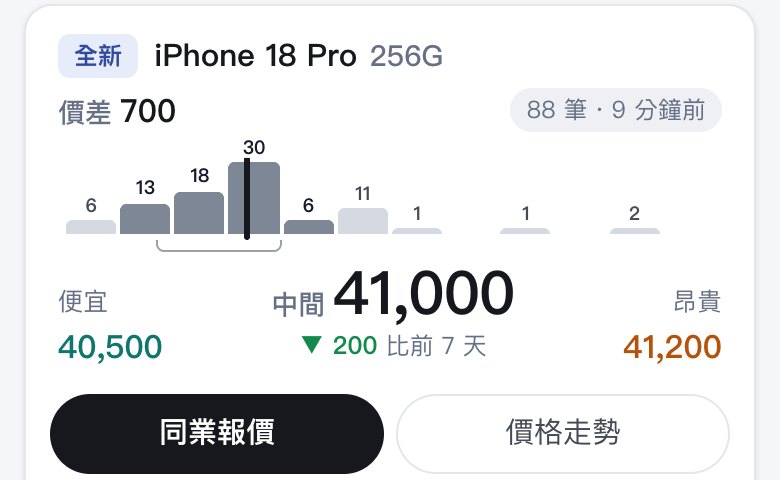
每個容量一張卡片,最重要的是中間那個大數字:
- 中間:所有報價排一排,正中間那一筆。一半的人賣得比它便宜,一半比它貴。
- 便宜、昂貴:從低排到高,第 20% 和第 80% 那一筆。報價不到 5 筆時,就是最低和最高。
- 價差:昂貴減便宜。差越小,代表大家的價錢越一致。
- 筆數和時間:例如「88 筆・9 分鐘前」,是這段期間有幾筆報價、最新一筆是多久前。
- 漲跌:跟前一段一樣長的期間比,紅色是漲、綠色是跌。差不到 200 元會寫「持平」。
- 柱狀圖:柱子越高,代表越多人報這個價;黑線是中間價。
只有幾筆報價的卡片會寫「參考就好」,看到這行,價錢要再自己確認。
下面是 iPhone 18 Pro 256G 的真實資料,可以直接在柱狀圖上左右拖,看每一段有幾筆報價:
動手試試:同業行情iPhone 18 Pro 256G 真實資料
點開看每一筆報價
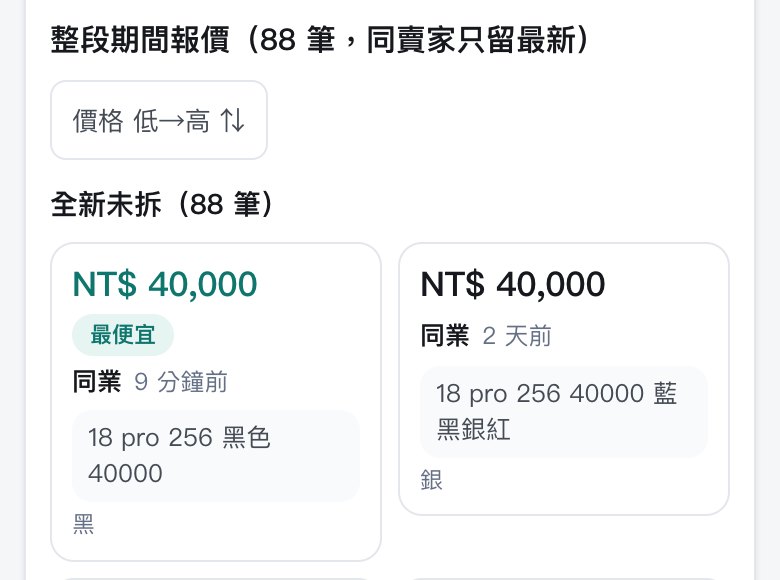
點卡片會打開這支的詳細資料,「同業報價」列出這段期間的每一筆:
- 價錢、多久前報的,下面是報價原文,機況是不是你要的可以自己看。
- 同一個人重複貼同一支,只算最新的一筆,不會灌水。
- 特別離譜的價錢(打錯字、瑕疵機、整批賣)不會算進中間價,會標「偏離行情」放在最後面。
- 報價的人不會露名,名字、電話、LINE ID 都會遮掉,只顯示「同業」。
在這裡也可以直接切「全新未拆」「二手良品」,比較同一支兩種機況差多少。
看價格走勢
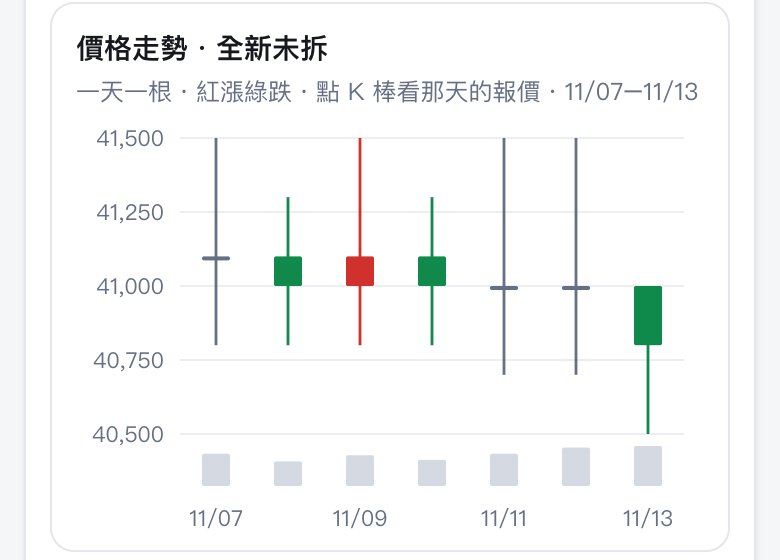
切到「價格走勢」,會看到一天一根的 K 線:
- 紅色是當天比開頭漲,綠色是跌。
- 點任何一根,就能看那天有哪些報價。
- 那天沒人報價,就會空著。
想看長一點的趨勢,把上面的天數改成 30 或 90 天。
常見問題
找不到我要的機型?
先確認機況選對了,很多舊機型只有二手報價。再把天數拉長到 30 天,冷門機型才有足夠的報價。
怎麼跟我在群組看到的價錢不一樣?
我們用的是中間價,太高或太低的報價會被排除,所以會比你看到的最低價高一點、最高價低一點。想看每一筆,點開卡片就有。
全新跟二手是怎麼分的?
只寫型號和價錢的,算全新未拆;有寫電量、機況、二手的,算二手。這是電腦從文字判斷的,點開看原文最準。
行情多久更新一次?
一天更新兩次,每張卡片都有寫最新一筆是多久前。
下一步
常查的機型,按卡片右上角的 ☆ 追蹤,下次打開會釘在最上面,變價時還能收到通知,做法看追蹤機型、變價收到通知。客人拿手機來賣、要決定開多少,看收購價怎麼看。
已經是會員的話,現在就可以打開來查查看你常收的那支:
其他功能怎麼用,可以看功能教學。